Al gestionar un taller mecánico, disponer de información organizada sobre los vehículos de los clientes facilita el trabajo diario. Registrar correctamente la marca y el modelo es importante para identificar cada vehículo y mantener sus datos accesibles cuando se realizan nuevas operaciones.
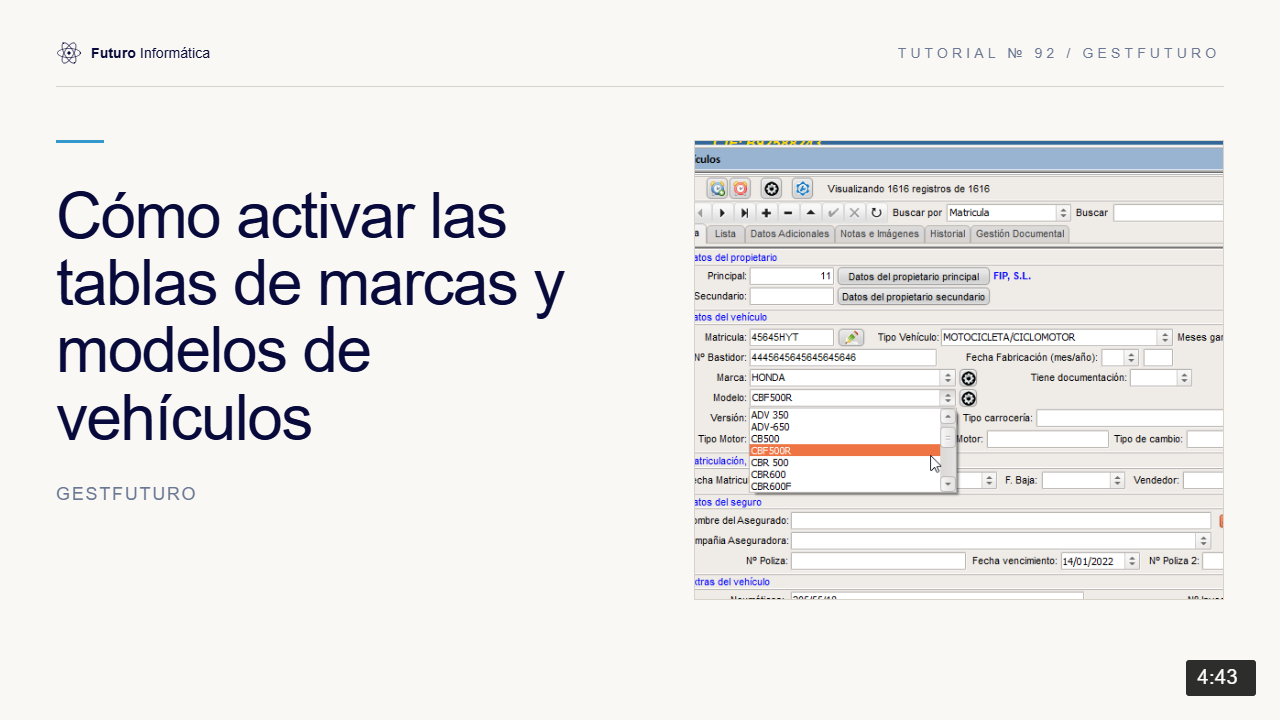
GestFuturo Talleres permite introducir esta información manualmente, pero también ofrece una opción para trabajar con tablas de marcas y modelos. De esta forma, en lugar de escribir los datos en cada alta, el usuario puede seleccionarlos desde desplegables.
En este artículo explicamos cómo activar esta funcionalidad, cómo crear las tablas a partir de los vehículos existentes y cómo incorporar nuevas marcas y modelos cuando sea necesario.
¿Qué ventajas tiene utilizar tablas de marcas y modelos?
Cuando se introducen los datos de los vehículos manualmente, una misma marca o modelo puede quedar registrada de distintas formas. Las diferencias al escribir nombres, utilizar abreviaturas o introducir variantes pueden dificultar la uniformidad de la información.
El uso de tablas permite seleccionar los datos disponibles en lugar de escribirlos cada vez. Entre sus principales ventajas destacan:
- Agilizar el alta de vehículos: permite seleccionar la marca y el modelo desde un desplegable.
- Homogeneizar la información: ayuda a utilizar las mismas denominaciones en las distintas fichas.
- Aprovechar los datos existentes: las tablas pueden generarse a partir de las marcas y los modelos registrados previamente.
- Ampliar las opciones disponibles: es posible incorporar nuevas marcas y modelos cuando no aparecen en los listados.
Esta funcionalidad resulta especialmente útil para los talleres que gestionan numerosos vehículos y quieren simplificar la introducción de datos.
Cómo activar las tablas de marcas y modelos en GestFuturo
Por defecto, esta opción puede no estar activada. En ese caso, al acceder a la sección de vehículos y crear una nueva ficha, los campos de marca y modelo permiten introducir los datos manualmente.
Para cambiar este comportamiento, hay que acceder a la configuración del programa.
1. Acceder a la configuración del taller
En GestFuturo Talleres, entra en el botón Configuración. Dentro de las distintas pestañas disponibles, accede a Personalizar y selecciona el apartado correspondiente a Talleres.
En esta sección encontrarás diferentes parámetros para adaptar el funcionamiento del programa a las necesidades del negocio.
2. Activar la opción «Marca y modelo según tablas»
Dentro de las opciones de configuración del taller, localiza el apartado de otras opciones y busca la casilla Marca y modelo según tablas.
Al marcarla, el programa te preguntará si deseas crear las tablas de marcas y modelos a partir de los datos que ya están indicados en las fichas de vehículos existentes.
Si ya tienes vehículos registrados, puedes aprovechar esta posibilidad para generar las tablas utilizando la información disponible, en lugar de empezar desde cero.
Confirma la operación para que el programa realice el proceso.
3. Seleccionar marcas y modelos al dar de alta un vehículo
Una vez activada la opción, al acceder a Talleres y entrar en Vehículos para crear una nueva ficha, los campos de marca y modelo funcionarán mediante selección en los desplegables.
Así podrás escoger las opciones disponibles sin necesidad de escribir manualmente estos datos en cada vehículo.
Cómo añadir una marca nueva
¿Qué ocurre si necesitas registrar un vehículo cuya marca todavía no aparece en la tabla?
GestFuturo permite incorporar nuevas marcas desde la propia gestión de las tablas.
Para hacerlo, accede a la opción de mantenimiento de marcas mediante el botón correspondiente junto al campo de selección. Desde ahí podrás crear un nuevo registro e introducir los datos solicitados, como el código y el nombre de la marca.
Por ejemplo, si necesitas registrar una motocicleta de la marca Norton, puedes dar de alta esa marca y guardar los cambios.
Una vez creada, estará disponible en la tabla para asociarla a los modelos correspondientes.
Cómo añadir un modelo y asociarlo a su marca
El procedimiento para incorporar un modelo es similar.
Accede al mantenimiento de modelos y crea un nuevo registro. A continuación, completa los datos solicitados, seleccionando el tipo de vehículo y la marca a la que pertenece.
Por ejemplo, puedes asociar el modelo Commando a la marca Norton.
Cuando hayas introducido la información, guarda el registro para conservar los cambios.
Importante: después de añadir nuevas marcas o modelos, es necesario cerrar y volver a iniciar GestFuturo para que las nuevas opciones estén disponibles en los desplegables, tal como se muestra en el vídeo.
Utilizar las tablas al dar de alta un cliente con un vehículo nuevo
Las tablas de marcas y modelos también resultan útiles cuando estás registrando un cliente nuevo y necesitas incorporar su vehículo.
Al acceder a los datos del vehículo desde el alta del cliente, podrás seleccionar las marcas y los modelos que ya estén disponibles en las tablas.
Si necesitas una marca o un modelo que todavía no existe, puedes completar primero el alta del vehículo y, posteriormente, acceder a su ficha para realizar el mantenimiento de las tablas y crear los registros necesarios.
De este modo, puedes trabajar con la información del vehículo desde las distintas partes del programa sin renunciar a la posibilidad de ampliar las tablas cuando surjan nuevas necesidades.
Conclusión
Activar las tablas de marcas y modelos en GestFuturo Talleres es una forma sencilla de agilizar el registro de vehículos y mantener sus datos organizados.
La configuración permite aprovechar las marcas y los modelos que ya están registrados, seleccionar la información desde desplegables y añadir nuevas opciones cuando sea necesario.
Si quieres ver todo el proceso en pantalla, desde la activación de la configuración hasta la creación de una marca y un modelo nuevos, puedes consultar el vídeo formativo que acompaña a este artículo.
Preguntas frecuentes sobre las tablas de marcas y modelos en GestFuturo
¿Cómo puedo activar las tablas de marcas y modelos en GestFuturo Talleres?
Accede a Configuración, entra en Personalizar y selecciona Talleres. En el apartado de otras opciones, activa la casilla «Marca y modelo según tablas».
¿Puedo crear las tablas a partir de los vehículos que ya tengo registrados?
Sí. Al activar la opción, el programa permite generar las tablas a partir de las marcas y los modelos indicados en las fichas de vehículos existentes.
¿Qué hago si una marca no aparece en el desplegable?
Puedes acceder al mantenimiento de marcas y crear un nuevo registro, indicando los datos que solicita el programa. Después podrás utilizar esa marca para asociarle modelos.
¿Cómo puedo añadir un modelo nuevo a una marca?
Entra en el mantenimiento de modelos, crea un registro nuevo y completa los datos solicitados, incluido el tipo de vehículo y la marca correspondiente.
¿Por qué no aparece una marca o un modelo que acabo de crear?
Después de incorporar nuevas marcas o modelos, cierra y vuelve a iniciar GestFuturo para que las nuevas opciones estén disponibles en los desplegables.
¿Puedo utilizar las tablas al registrar un cliente nuevo?
Sí. Al introducir los datos del vehículo asociado al cliente, puedes seleccionar las marcas y los modelos que ya estén disponibles. Si necesitas crear nuevas opciones, puedes acceder posteriormente a la ficha del vehículo para realizar el mantenimiento correspondiente.