En la gestión diaria de un taller mecánico no basta con emitir facturas. También es importante llevar un control de cuáles han sido cobradas, cuáles se han pagado y qué importes continúan pendientes.
Con GestFuturo podemos gestionar fácilmente los cobros de las facturas de clientes y los pagos de las facturas de proveedores, dejando constancia del importe, la fecha y el medio de pago utilizado.
En este artículo vamos a ver cómo realizar estas operaciones y cómo consultar o corregir un pago registrado anteriormente.
¿Qué aprenderás en este artículo?
- Cómo dar por cobrada una factura de un cliente.
- Cómo registrar un cobro en efectivo.
- Cómo calcular el cambio que debemos devolver al cliente.
- Cómo dar por pagada una factura de un proveedor.
- Cómo registrar un pago mediante transferencia.
- Cómo consultar los pagos realizados en una factura.
- Cómo eliminar un pago registrado por error.
- Cómo comprobar en todo momento los importes cobrados, pagados y pendientes.
¿Cómo dar por cobrada una factura en GestFuturo?
Cuando un cliente nos paga una factura, debemos registrar ese cobro para que el documento deje de aparecer como pendiente.
Para ello, desde la factura correspondiente podemos utilizar la opción “Dar por cobrado el documento”.
Al acceder a esta opción, GestFuturo nos permite indicar cómo se ha realizado el cobro.
Esto es especialmente útil porque no todos los clientes utilizan el mismo medio de pago. Podemos encontrarnos con pagos realizados en efectivo, mediante transferencia u otros medios disponibles en la configuración del programa.
Una vez registrado el cobro, la factura queda actualizada y podemos comprobar que el importe cobrado coincide con el importe de la factura y que ya no queda ninguna cantidad pendiente.
Cobros en efectivo y cálculo del cambio
Una de las situaciones habituales en un taller es que el cliente pague una factura en efectivo.
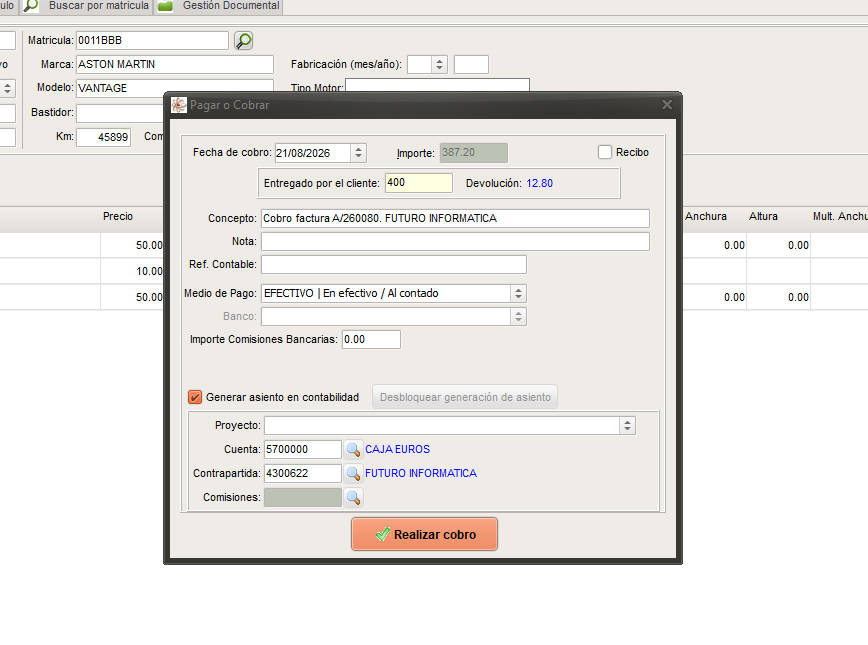
En este caso, GestFuturo permite introducir el importe que nos entrega el cliente. El programa calcula automáticamente la diferencia y nos indica qué cantidad debemos devolver como cambio.
Por ejemplo, si una factura tiene un importe de 387,20 € y el cliente entrega 400 €, GestFuturo nos indicará que debemos devolver 12,80 €.
De esta forma evitamos tener que realizar el cálculo manualmente y dejamos registrado el cobro por el importe correspondiente a la factura.
¿Cómo dar por pagada una factura de proveedor?
El procedimiento es muy similar cuando trabajamos con facturas de proveedores.
Desde la factura de compra podemos utilizar la opción para darla por pagada y seleccionar el medio de pago utilizado.
Por ejemplo, si hemos realizado una transferencia bancaria por el importe total de la factura, seleccionaremos la transferencia como medio de pago e indicaremos que se ha realizado el pago.
Una vez confirmado, GestFuturo actualizará la información de la factura.
Podremos comprobar que:
- El importe pagado aparece correctamente.
- El importe pendiente queda a cero.
- La factura queda identificada como pagada.
Consultar los pagos realizados en una factura
Registrar un pago es solo una parte del proceso. También es importante poder consultar posteriormente cómo y cuándo se ha pagado una factura.
GestFuturo permite acceder a la información de los pagos a cuenta asociados a la factura.
Desde esta opción podemos comprobar los datos del pago registrado, incluyendo el importe, la fecha y el medio de pago utilizado.
Esta información puede resultar especialmente útil cuando necesitamos revisar una factura que ya ha sido cobrada o pagada y queremos comprobar cómo se registró la operación.
¿Qué ocurre si nos equivocamos al registrar un pago?
También puede ocurrir que registremos un pago incorrectamente.
Por ejemplo, podemos seleccionar un medio de pago que no corresponde, introducir un importe equivocado o registrar una operación que finalmente no se ha realizado.
En estos casos podemos acceder a los pagos a cuenta de la factura, localizar el pago correspondiente y eliminarlo.
Al borrar el pago, la factura vuelve a quedar disponible para que podamos registrar correctamente la operación.
Esto permite corregir errores sin necesidad de modificar la factura original.
Controlar facturas cobradas, pagadas y pendientes
Llevar un control actualizado de los cobros y pagos es fundamental para conocer la situación económica de cualquier negocio.
En un taller mecánico, donde diariamente se generan facturas de reparación, compras de recambios y otros gastos, disponer de esta información directamente en el programa de gestión facilita considerablemente el trabajo administrativo.
Con GestFuturo podemos saber de forma sencilla qué facturas de clientes están pendientes de cobro y qué facturas de proveedores están pendientes de pago. También podemos comprobar que las facturas de los proveedores corresponden a lo recibido menos lo devuelto.
Además, al registrar el medio de pago utilizado, la información queda asociada al documento y puede consultarse posteriormente.
De esta manera, la gestión de facturas no termina cuando imprimimos o enviamos el documento: también podemos mantener actualizado su estado hasta que el importe haya sido completamente cobrado o pagado.
Ventajas de gestionar los cobros y pagos desde el programa
Centralizar esta información en GestFuturo aporta varias ventajas en el día a día:
Mayor control: podemos conocer qué importes están pendientes y cuáles ya han sido cobrados o pagados.
Menos errores: el programa facilita operaciones como el cálculo del cambio en los pagos en efectivo.
Información más completa: cada operación puede quedar asociada a su correspondiente factura y medio de pago.
Corrección sencilla: si registramos un pago por error, podemos eliminarlo y volver a introducirlo correctamente.
Ahorro de tiempo: no es necesario llevar controles independientes para saber qué facturas están pendientes.
Para un taller mecánico, disponer de toda esta información integrada en el mismo programa de gestión supone una importante ayuda para el trabajo administrativo.
Vídeo: cómo dar por cobrada o pagada una factura en GestFuturo
En este vídeo te mostramos todo el proceso de forma práctica, utilizando ejemplos tanto de facturas de clientes como de proveedores.
También podrás ver cómo registrar un pago en efectivo, calcular el cambio, utilizar una transferencia como medio de pago, consultar los pagos realizados y eliminar una operación registrada por error.
Preguntas frecuentes sobre cobros y pagos de facturas
¿Cómo puedo dar por cobrada una factura en GestFuturo?
Desde la propia factura podemos utilizar la opción “Dar por cobrado el documento” y registrar el importe y el medio de pago utilizado.
¿Puedo registrar un cobro realizado en efectivo?
Sí. GestFuturo permite indicar el importe entregado por el cliente y calcular automáticamente el cambio que debemos devolver cuando corresponda.
¿Cómo registro el pago de una factura de proveedor?
Desde la factura de compra podemos utilizar la opción correspondiente para darla por pagada e indicar el medio de pago utilizado, por ejemplo una transferencia.
¿Puedo consultar cómo se ha pagado una factura?
Sí. Desde la opción de pagos a cuenta podemos consultar los pagos asociados a la factura, incluyendo información como el importe, la fecha y el medio de pago. Ya mostramos como cómo buscar cualquier documento en GestFuturo
¿Qué puedo hacer si registro un pago por error?
El pago registrado puede eliminarse desde la gestión de pagos a cuenta de la factura. De esta forma, la factura vuelve a quedar pendiente y podemos registrar nuevamente la operación correcta.
Conclusión
Gestionar correctamente los cobros y pagos permite mantener actualizado el estado de las facturas y conocer en todo momento qué importes están pendientes.
Con GestFuturo, estas operaciones se realizan de forma rápida y sencilla, tanto para las facturas de clientes como para las facturas de proveedores, permitiendo además registrar el medio de pago, consultar las operaciones realizadas y corregir posibles errores.
Si utilizas GestFuturo y quieres conocer otras funciones del programa, puedes consultar nuestros vídeos formativos y tutoriales, donde seguimos mostrando de forma práctica las diferentes herramientas disponibles.
Y si hay alguna función que te gustaría que explicáramos en un próximo vídeo, puedes hacérnosla llegar. Estaremos encantados de preparar nuevos contenidos que ayuden a nuestros usuarios a sacar el máximo partido a GestFuturo.