
Novedad · Vista previa

Enseña el cuadro terminado antes de cortar la primera moldura

Eliges las molduras en un catálogo con sus fotos reales, las apilas, añades los passepartouts con su color y su grosor y cargas la foto de la obra del cliente. GestFuturo genera la imagen final del cuadro enmarcado para que el cliente la vea en el mostrador, elija entre versiones y apruebe antes de dejar la señal. Menos «no me lo imaginaba así» y más cuadros con doble passepartout.
1 imagen final

Molduras + passepartouts + obra original, generada por el programa

4 filtros

Código, proveedor, colección y color en el catálogo gráfico

2 capas o más

Molduras apiladas con su ancho y su galce, en el orden en que van

0 sorpresas al recoger

El cliente aprueba lo que ha visto, y el taller monta lo aprobado

El diferenciador

Molduras + passepartouts + obra original: la imagen final del cuadro

Con las molduras apiladas y los passepartouts elegidos, cargas la foto de la obra del cliente —la lámina, el cuadro, el diploma— y el programa genera la imagen final del cuadro enmarcado: cada capa con su foto real, su ancho y sus márgenes. Es la imagen que enseñas en la pantalla del mostrador y la que guardas con el encargo.

  • Capas con proporciones reales: una moldura de 4,8 cm se ve como de 4,8 cm frente a una obra de 50 × 40, y un passepartout de 6 cm arriba y 5 a los lados se ve descentrado como será.
  • Compara alternativas: cambias la moldura o el passepartout y regeneras; dos o tres versiones en un minuto para que el cliente elija.
  • Coherente con el precio: las capas que ves son los artículos que calcula la ficha del cuadro; la imagen y el presupuesto hablan del mismo marco.
  • Con el encargo: la imagen acompaña al documento para que el taller monte lo que el cliente aprobó.

Es la novedad más reciente de GestFuturo Enmarcación. Lo ves funcionando en el tutorial nº 16 de nuestro canal: «Cómo generar la imagen final de un cuadro enmarcado».

Míralo en cuatro minutos

Del catálogo a la imagen final, tal y como lo verás en tu tienda

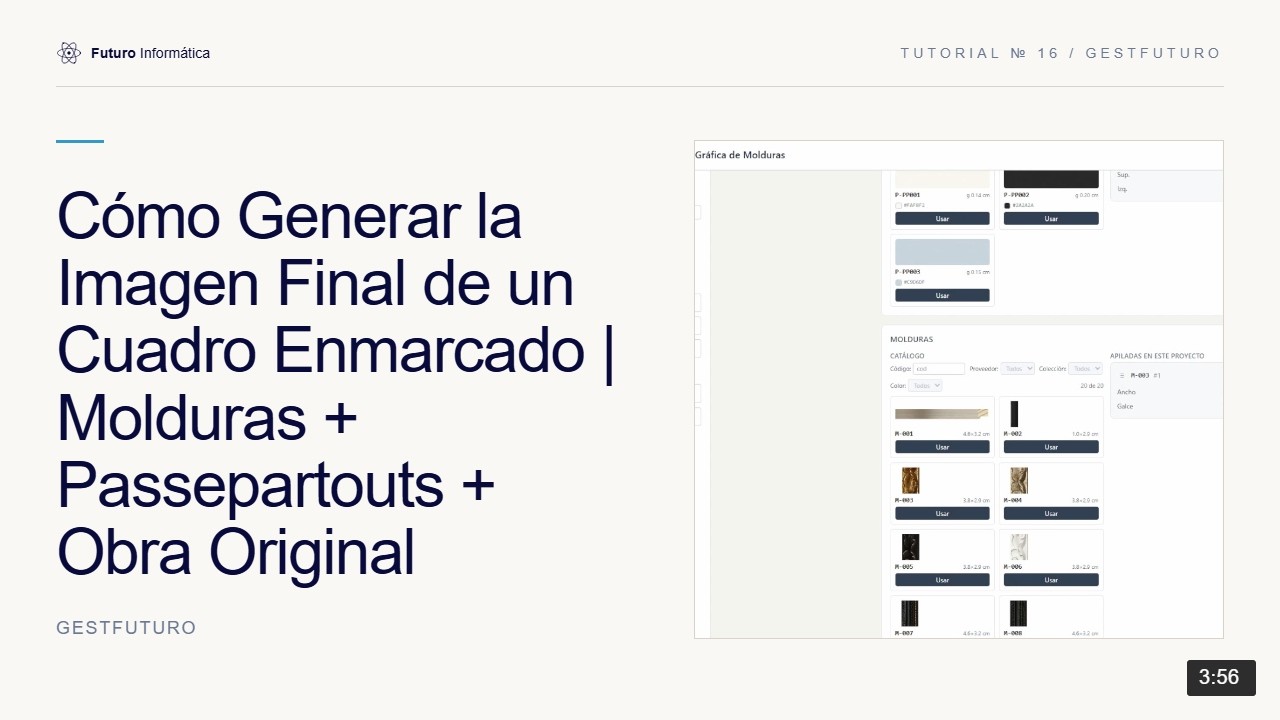
En el tutorial se elige una moldura del catálogo gráfico, se apila un filete, se añaden los passepartouts con su color y su grosor, se carga la obra original y se genera la imagen final del cuadro enmarcado. Sin cortes ni trucos: es el programa tal y como trabaja en el mostrador.

  • Paso 1: filtrar y elegir molduras en la gráfica de molduras; apilar las que vayan juntas.
  • Paso 2: añadir los passepartouts, con el color real del cartón, su grosor y sus márgenes.
  • Paso 3: cargar la foto de la obra original del cliente.
  • Paso 4: generar la imagen final y enseñarla, guardarla o enviarla.
Catálogo con fotos Molduras apiladas Imagen final
De un vistazo

Cada paso, qué haces y qué ve el cliente

PasoQué hacesQué ve el cliente
MoldurasFiltras el catálogo gráfico por proveedor, colección o color y pulsas «Usar»; apilas las que vayan juntasLa moldura real, con su foto y su ancho, no una muestra suelta
PassepartoutsEliges el cartón con su color y su grosor y fijas los márgenesEl color exacto alrededor de su obra y el efecto del margen inferior más ancho
Obra originalCargas la foto de la lámina, el cuadro o el diplomaSu obra, no una imagen de ejemplo
Imagen finalGeneras la composición; regeneras si cambia algoEl cuadro terminado, para elegir entre dos o tres versiones
PrecioLas mismas capas se calculan en la ficha del cuadroUn presupuesto que coincide con lo que ha visto
Sigue por aquí

La imagen es la cara visible del cálculo y del almacén

Preguntas frecuentes

Sobre la vista previa del cuadro

¿Qué es la vista previa del cuadro enmarcado?
Una herramienta de GestFuturo Enmarcación que genera la imagen final de un cuadro antes de fabricarlo: eliges las molduras en un catálogo gráfico con las fotos reales, las apilas, añades los passepartouts con su color y su grosor, cargas la foto de la obra original del cliente y el programa compone la imagen del cuadro terminado para enseñarla en el mostrador.
¿De dónde salen las fotos de las molduras?
De la ficha del artículo: cada moldura de tu almacén guarda su imagen, y esa imagen es la que aparece en el catálogo gráfico y en la composición. Si una moldura no tiene foto, la das de alta en su ficha y aparece en el catálogo. Más en stock de molduras y materiales.
¿Puedo apilar varias molduras?
Sí. Pulsas «Usar» en cada moldura del catálogo y se añade al panel de molduras apiladas del proyecto, con su ancho y su galce, en el orden en que van (moldura exterior, filete interior…). La imagen final las muestra una dentro de otra con sus proporciones.
¿Cómo se filtra el catálogo de molduras?
Por código, proveedor, colección y color. Es la forma de encontrar «algo dorado y estrecho» sin recorrer todo el almacén: filtras por color dorado, miras las fotos y anchos, y usas la que encaje.
¿Se puede usar la foto de la obra del cliente?
Sí, es la idea: cargas la foto de la obra original —la lámina, el cuadro, el diploma, la camiseta— y la imagen final la muestra dentro del passepartout y las molduras elegidas. El cliente ve su obra, no una imagen de muestra.
¿La vista previa calcula el precio?
El precio lo calcula la ficha del cuadro de GestFuturo, con las mismas capas: molduras, passepartouts, cristal, trasera y mano de obra. La vista previa es la parte visual; la ficha del cuadro es la parte económica. Las dos hablan de los mismos artículos, así que la imagen y el presupuesto coinciden.
¿Puedo enseñar dos versiones al cliente?
Sí. Cambias la moldura o el passepartout y vuelves a generar la imagen; en un minuto tienes la versión básica y la versión con doble passepartout y filete, una al lado de la otra. Es la forma más sencilla de vender la versión buena.
¿Dónde puedo verlo funcionando?
En el tutorial nº 16 de nuestro canal de YouTube, «Cómo generar la imagen final de un cuadro enmarcado | Molduras + Passepartouts + Obra original», de menos de cuatro minutos. Y en una demo online, con tus propias molduras si nos mandas las fotos.

Que el cliente vea su cuadro antes de pagarlo

Mándanos las fotos de tres o cuatro de tus molduras y te preparamos una demo con tu propio catálogo: verás cómo se apilan, cómo entra el passepartout y cómo queda la obra dentro, y compararás dos versiones delante de nosotros como lo harás delante de tu cliente.

Solicita tu demo gratuita
GestFuturo Enmarcación — Vista previa del cuadro enmarcado 952 05 10 28 info@futuroinformatica.com